Miete zahlen mit Mietto
Dein Vermieter führt die Aufzeichnungen über die Miete in Mietto. Nachdem du bezahlt hast, lädst du den Beleg hoch, und dein Vermieter bestätigt ihn. So hast du einen Nachweis für jeden Monat, bestätigt von euch beiden.
- 2 Minuten zum Einrichten
- 1 Minute im Monat
- Kostenlos während der Beta
Der orange Rahmen in jedem Bild zeigt, worauf du tippst.
-
1
Die Einladung öffnen
etwa 1 Minute
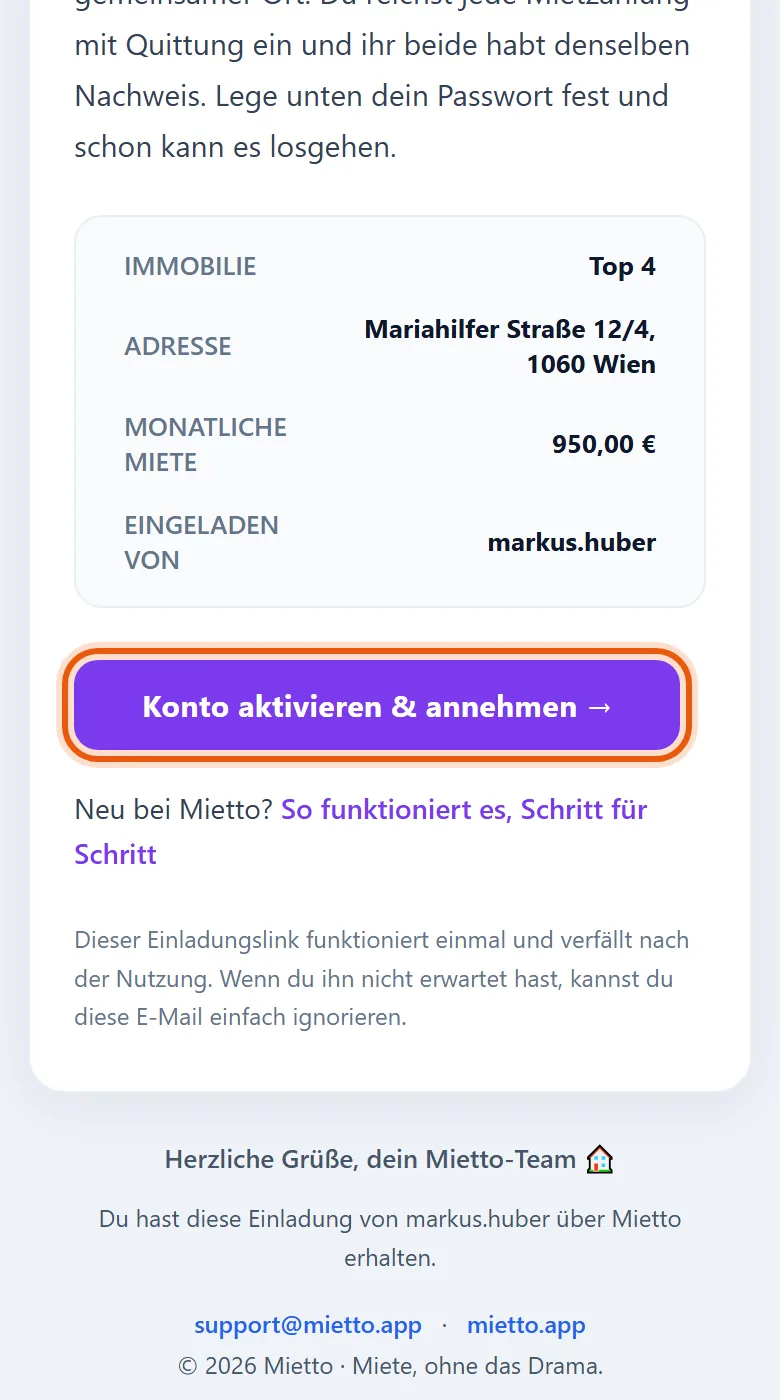
Dein Vermieter lädt dich per E-Mail ein oder schickt dir den Link auf WhatsApp. Öffne ihn und tippe auf Konto aktivieren & annehmen.
Du nutzt Mietto schon? Dann siehst du stattdessen Einladung bestätigen & annehmen, und ein Tippen genügt.
-
2
Ein Passwort wählen
etwa 1 Minute
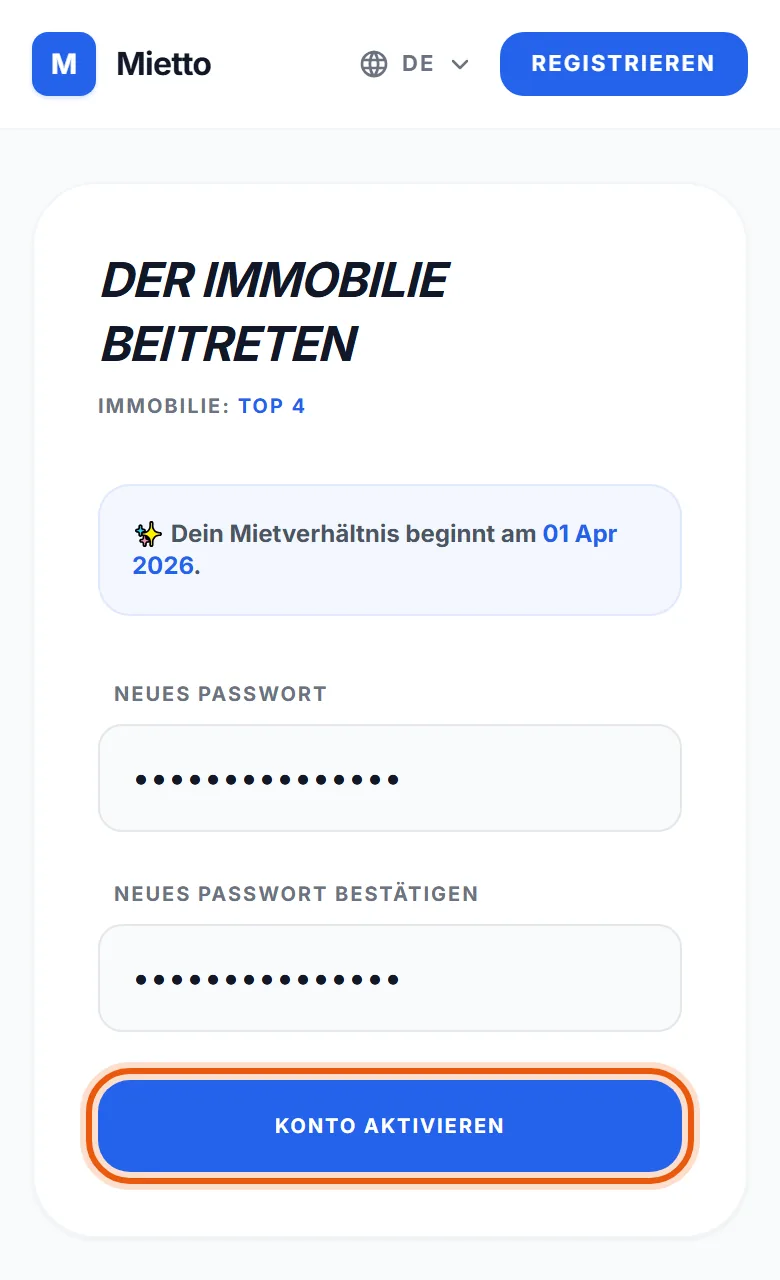
Das ist deine ganze Registrierung, installieren musst du nichts. Gib zweimal ein Passwort ein und tippe auf Konto aktivieren.
Beim nächsten Mal meldest du dich mit deiner E-Mail-Adresse als Benutzernamen an.
-
3
Deinem Vermieter sagen, dass du bezahlt hast
jeden Monat
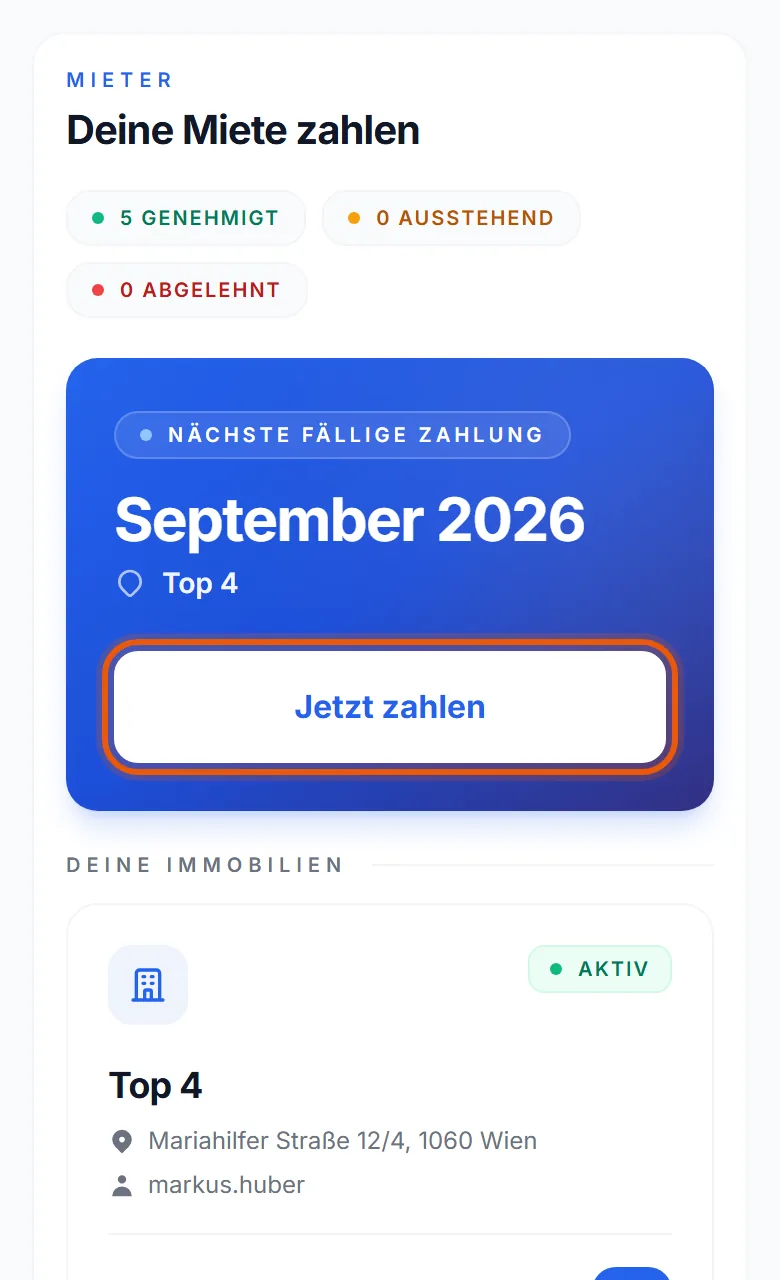
Zahl deine Miete wie immer, per Überweisung oder bar. Öffne dann Mietto und tippe auf Jetzt zahlen.
Mietto bewegt nie Geld: Jetzt zahlen sagt deinem Vermieter nur, dass du bezahlt hast.
-
4
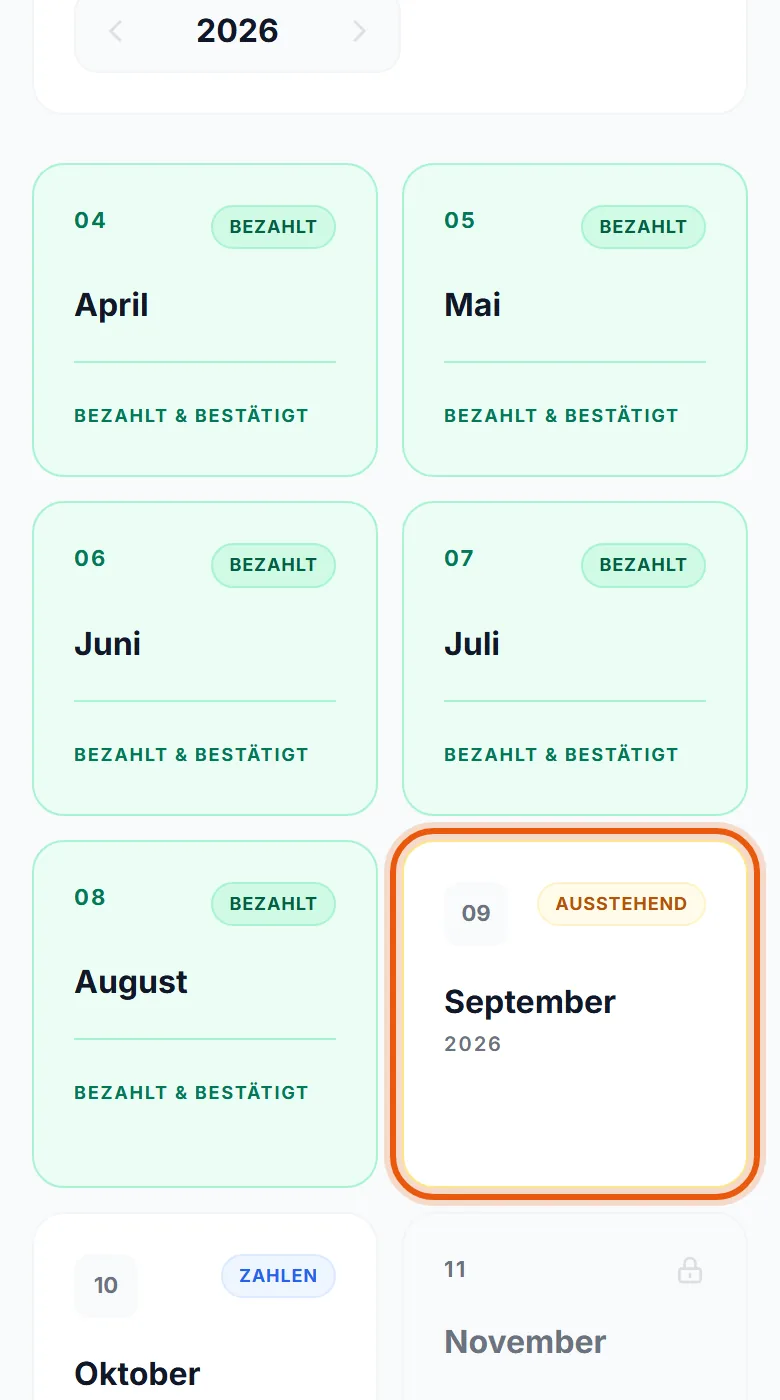
Den Monat wählen
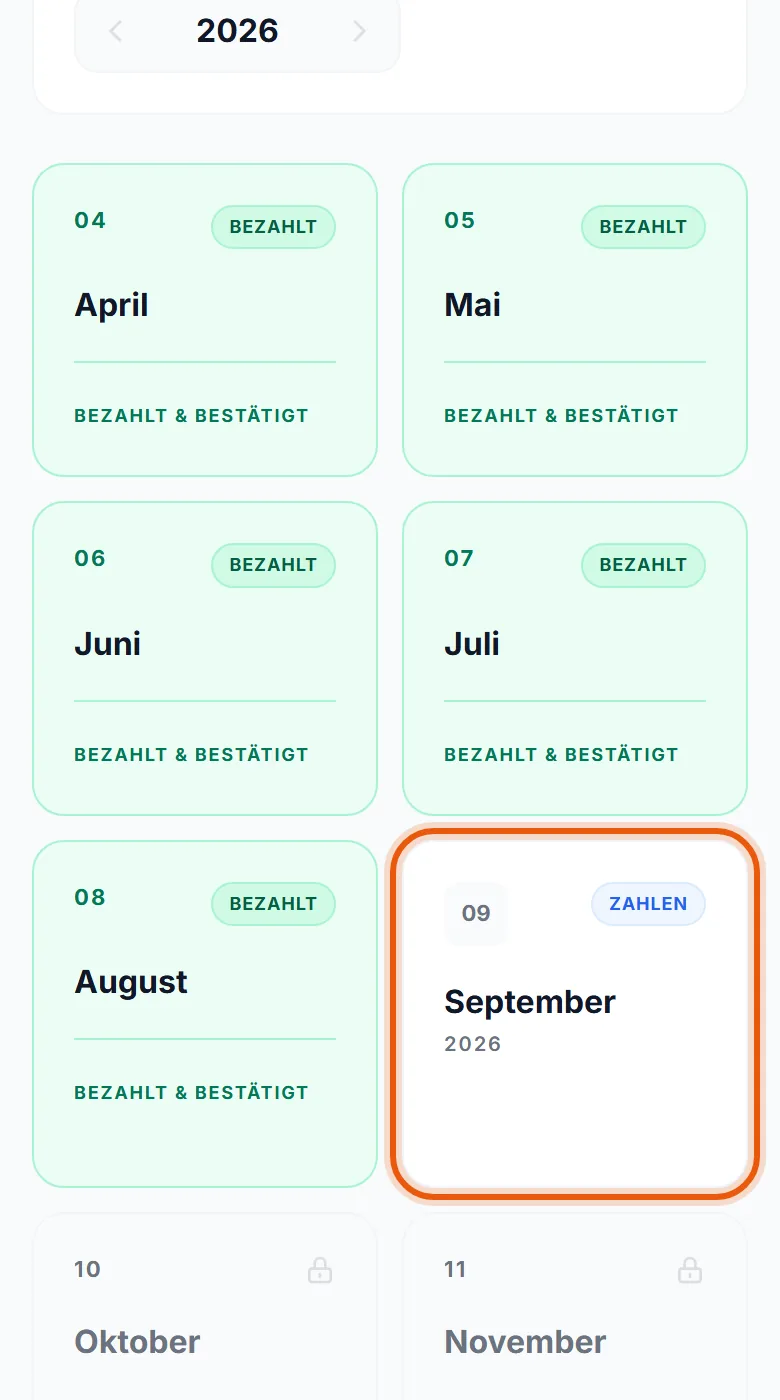
Tippe auf den Monat, für den du bezahlt hast. Monate, die dein Vermieter bestätigt hat, zeigen Bezahlt & Bestätigt.
-
5
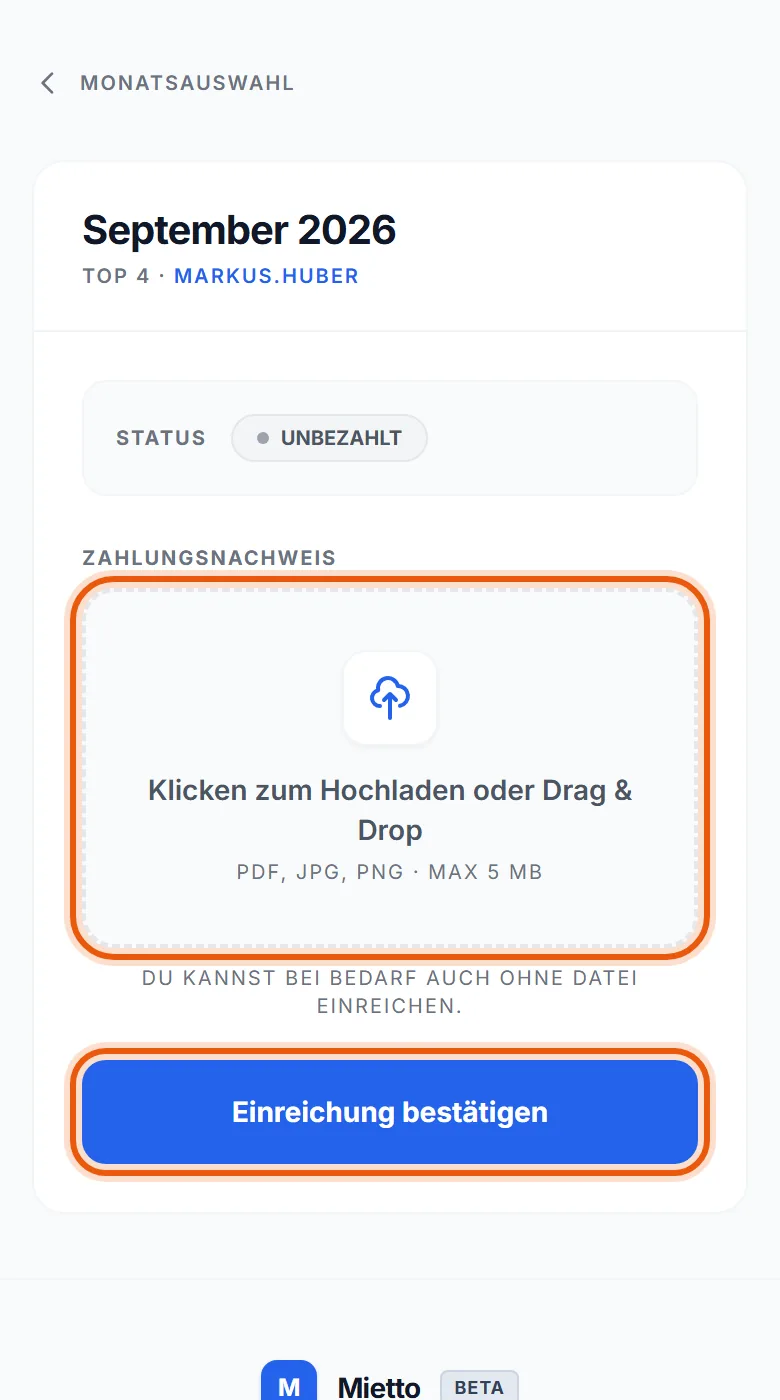
Den Beleg hochladen
Tippe auf das Feld und wähle den Beleg: einen Screenshot oder ein PDF aus deiner Banking-App (PDF, JPG oder PNG, bis 5 MB). Tippe dann auf Einreichung bestätigen.
Bar bezahlt? Du kannst auch ohne Datei einreichen.
-
6
Dein Vermieter bestätigt ihn
Der Monat zeigt Ausstehend, bis dein Vermieter ihn geprüft hat, dann Bezahlt & Bestätigt. So oder so bekommst du eine E-Mail.
Wenn etwas nicht passt, lehnt dein Vermieter ihn mit einer Notiz ab. Du siehst die Notiz bei dem Monat und kannst den Beleg neu hochladen.
-
7
Dein Nachweis, wann immer du ihn brauchst
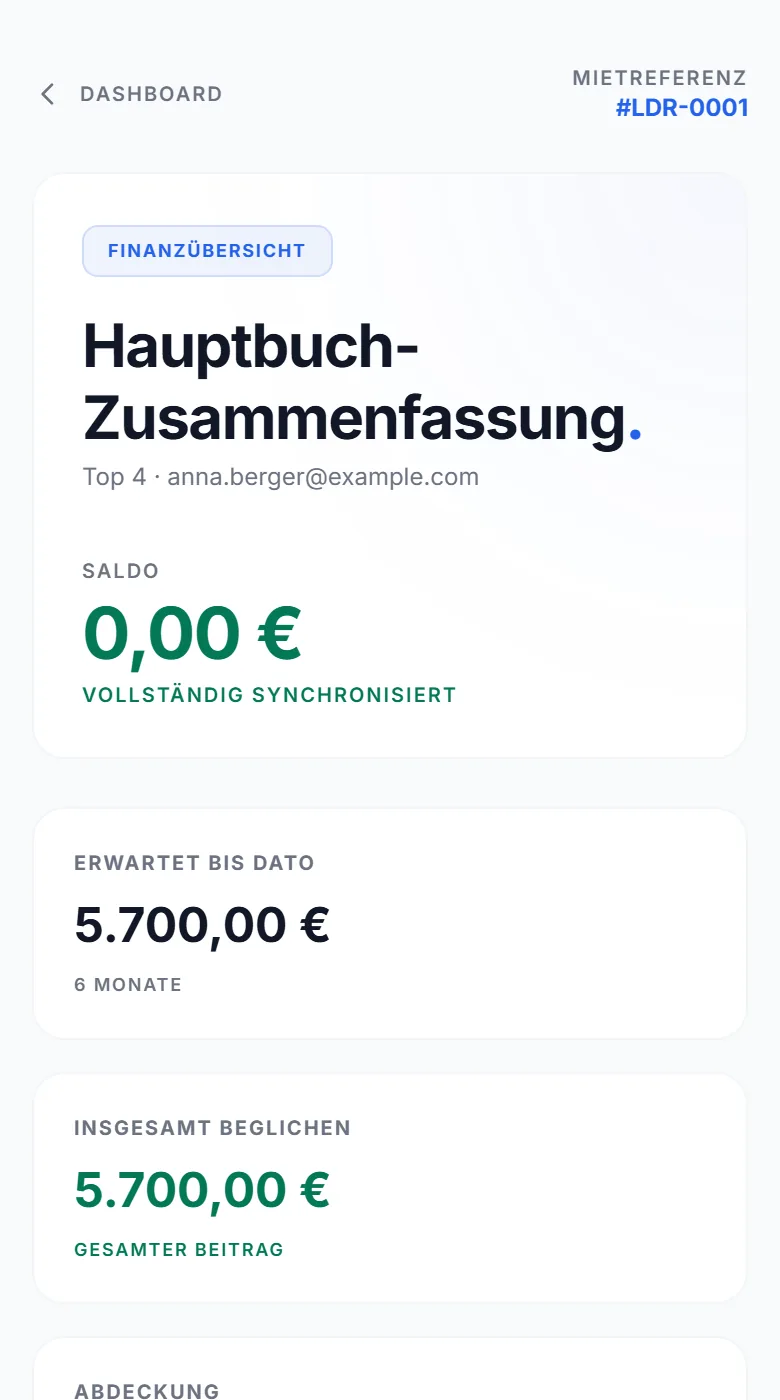
Tippe unter Meine Mietverhältnisse auf Finanzübersicht. Dort steht jeder Monat, den du bezahlt hast, bestätigt von deinem Vermieter, mit dem Beleg dahinter.
Praktisch, wenn ein neuer Vermieter oder ein Amt einen Nachweis verlangt, dass du deine Miete zahlst.
Gut zu wissen
Erinnerungen
Am 1. jedes Monats erinnert dich Mietto, und am 5. noch einmal, wenn nichts eingegangen ist.
Deine Sprache
Mietto gibt es auf Deutsch, Englisch und Griechisch. Wähl deine Sprache oben auf jeder Seite, und die E-Mails folgen ihr.
Fragen
Frag deinen Vermieter, oder schreib an [email protected].
Was Mietto nicht macht
Die Miete fließt nie über Mietto: Du zahlst weiter direkt an deinen Vermieter. Mietto verbindet sich nicht mit deiner Bank.
Du kennst jemanden, der eine Wohnung vermietet? Schick ihm die Anleitung für Vermieter.